

🔥 Tóm tắt: Bạn đang sử dụng Google Antigravity hoặc Antigravity 2.0 để lập trình, crawl dữ liệu hay chạy bot tự động nhưng liên tục bị gián đoạn vì hệ thống cứ bắt bấm Submit (“Allow running command?”)? Bài viết này phân tích chi tiết nguyên nhân kỹ thuật từ lõi Cascade Engine và chia sẻ giải pháp kích hoạt chế độ Tự động thực thi 100% (EAGER Auto-Execution) chỉ trong đúng 30 giây với bộ công cụ 1-click do anh Nguyễn Trọng Hữu đóng gói.
1. Nỗi đau muôn thuở: Antigravity liên tục bắt bấm Submit xác nhận lệnh
Kể từ khi Google ra mắt Antigravity 2.0 với năng lực Agentic AI vượt bậc, rất nhiều lập trình viên, marketer và nhà sáng tạo nội dung đã ứng dụng công cụ này vào hàng loạt quy trình: từ việc tự động viết kịch bản, trích xuất số liệu quảng cáo (Facebook Ads, Google Ads), crawl dữ liệu sản phẩm cho đến việc refactor và fix bug toàn bộ dự án xuyên đêm.
Thế nhưng, có một rào cản cực kỳ gây ức chế mà hầu như bất kỳ ai sử dụng Antigravity cũng từng nếm trải: Hội thoại bị dừng ở trạng thái Blocked và popup “Allow running command?” liên tục xuất hiện đòi người dùng nhấn nút Submit!
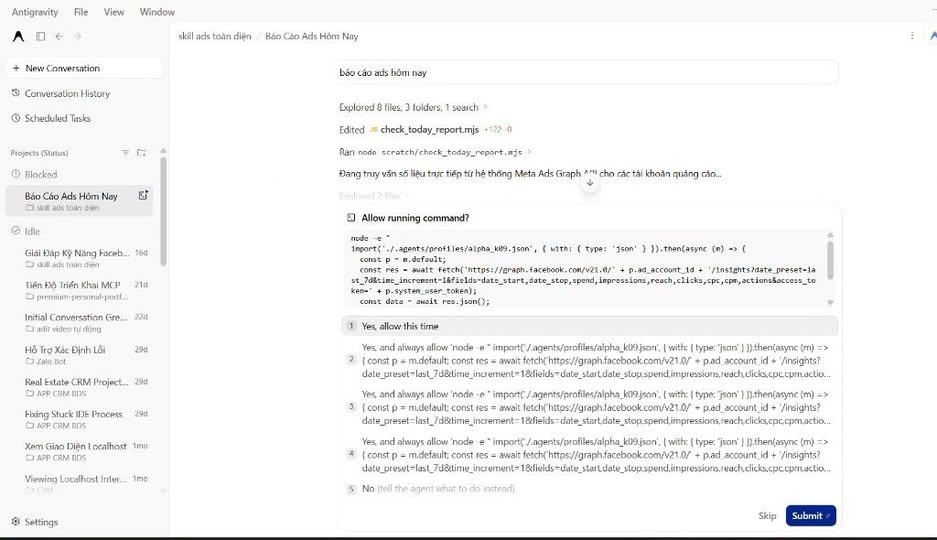
Những tình huống thực tế thường gặp:
- Cắm máy chạy task đêm: Bạn giao cho Agent một task dài hơi như phân tích dữ liệu 50 chiến dịch quảng cáo hoặc build lại toàn bộ source code. Bạn an tâm đi ngủ, sáng hôm sau tỉnh dậy kiểm tra thì phát hiện Agent mới chạy được 2 phút rồi đứng im từ nửa đêm vì chờ bạn bấm Submit!
- Càng cấu hình càng bế tắc: Bạn đã vào
Settings → Terminal Commandsthêm các lệnh nhưnode,npmvào danh sách cho phép (Allowlist), nhưng hễ Agent tạo ra một dòng lệnh chứa mã inline (ví dụnode -e "import(...)") có tham số ngày giờ thay đổi, hệ thống lại đánh dấu đó là lệnh mới toanh và tiếp tục chặn đứng màn hình.
2. Giải mã kỹ thuật: Vì sao Google Antigravity lại “cứng đầu” như vậy?
Để giải quyết dứt điểm vấn đề này, chúng ta cần nhìn sâu vào cơ chế vận hành bên trong lõi của Google Antigravity.
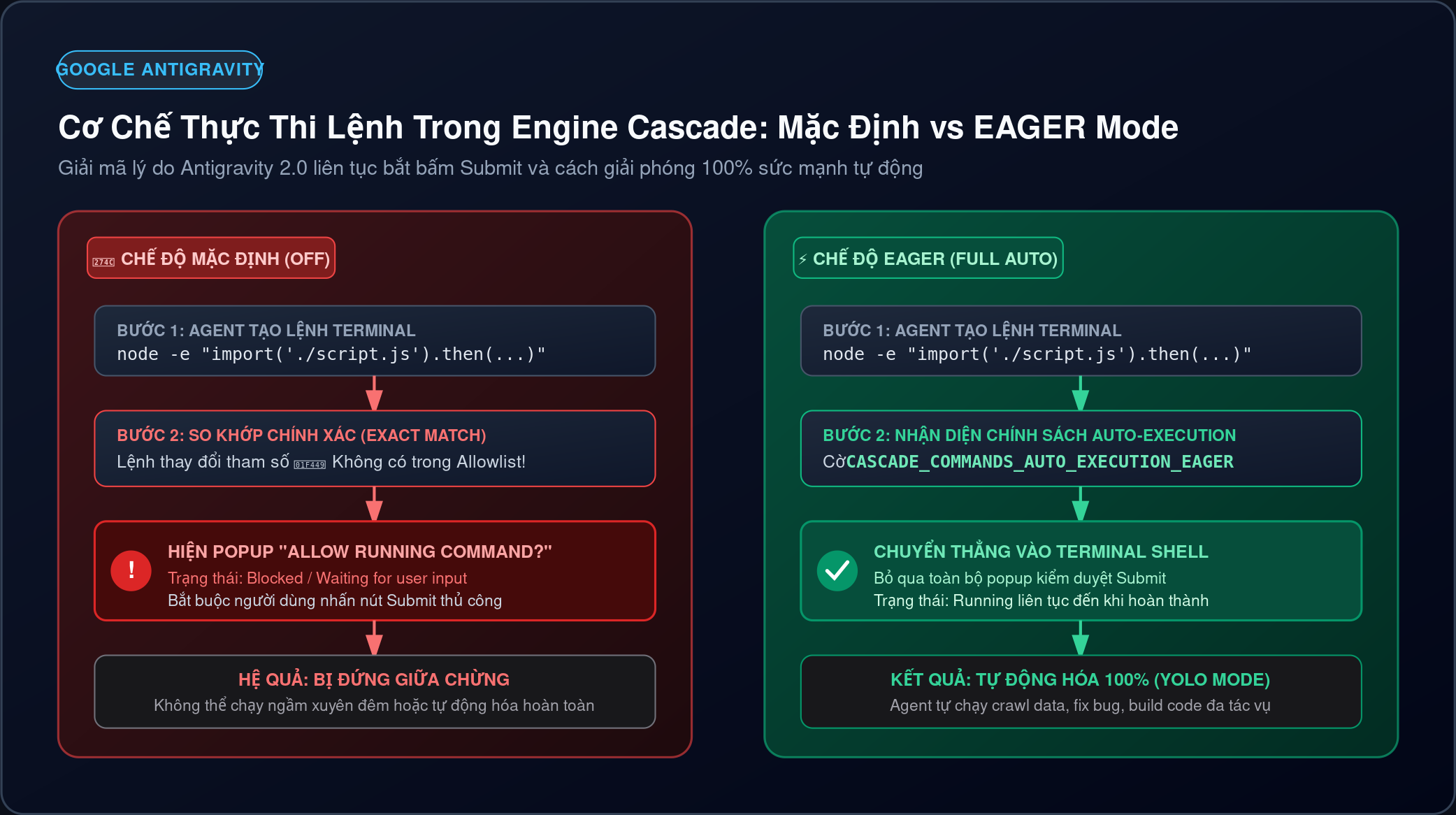
A. Cơ chế Exact Match thất bại trước Dynamic Script
Khi một lệnh shell được phát ra, cơ chế bảo mật của Antigravity sẽ quét danh sách Cho phép (Allowlist). Tuy nhiên, bộ quét này hoạt động theo nguyên tắc Exact Match (Khớp 100% từng ký tự). Nếu bạn thêm python main.py, hệ thống chỉ cho phép đúng câu lệnh đó.
Khi Agent chạy các tác vụ nâng cao như truy vấn API, xử lý file JSON nội bộ hoặc kiểm tra dữ liệu theo ngày, Agent sẽ dùng cú pháp thực thi trực tiếp:
node -e "import('./.agents/profiles/alpha_k09.json', { with: { type: 'json' } }).then(async (m) => { ... })"Chỉ cần thay đổi một ký tự ngày tháng hay tham số query, cơ chế Exact Match coi đây là một lệnh hoàn toàn mới và lập tức kích hoạt rào cản phòng vệ: Chuyển hội thoại sang Blocked và bắt người dùng bấm Submit!
B. Nhân điều hành Cascade & cờ ẩn CASCADE_COMMANDS_AUTO_EXECUTION_EAGER
Bên dưới ứng dụng desktop, toàn bộ luồng suy nghĩ và hành động của Agent được điều phối bởi backend Cascade (trong file thực thi language_server.exe). Cascade quản lý quyền chạy lệnh thông qua enum:
CASCADE_COMMANDS_AUTO_EXECUTION_OFF: (Mặc định) Luôn hỏi người dùng trước khi chạy lệnh.CASCADE_COMMANDS_AUTO_EXECUTION_AUTO: Agent tự phán đoán an toàn (vẫn chặn hầu hết các lệnh terminal).CASCADE_COMMANDS_AUTO_EXECUTION_PROCEED_IN_SANDBOX: Chạy ngầm trong môi trường Sandbox ảo.CASCADE_COMMANDS_AUTO_EXECUTION_EAGER: Thực thi ngay lập tức (Full Auto / YOLO Mode). Bỏ qua hoàn toàn bước dừng hỏi, chuyển thẳng lệnh vào shell hệ thống để chạy xuyên suốt!
💡 Tại sao Google giấu nút bật EAGER khỏi giao diện UI? Để bảo vệ người dùng đại trà không hiểu rõ về code, tránh việc Agent chạy các lệnh gây mất dữ liệu hệ điều hành. Tuy nhiên với anh em làm tự động hóa và lập trình, đây là tính năng bắt buộc phải có để quy trình vận hành trơn tru!
3. Hướng dẫn 3 cách kích hoạt chế độ Tự Động Chạy (Đúng 30 giây)
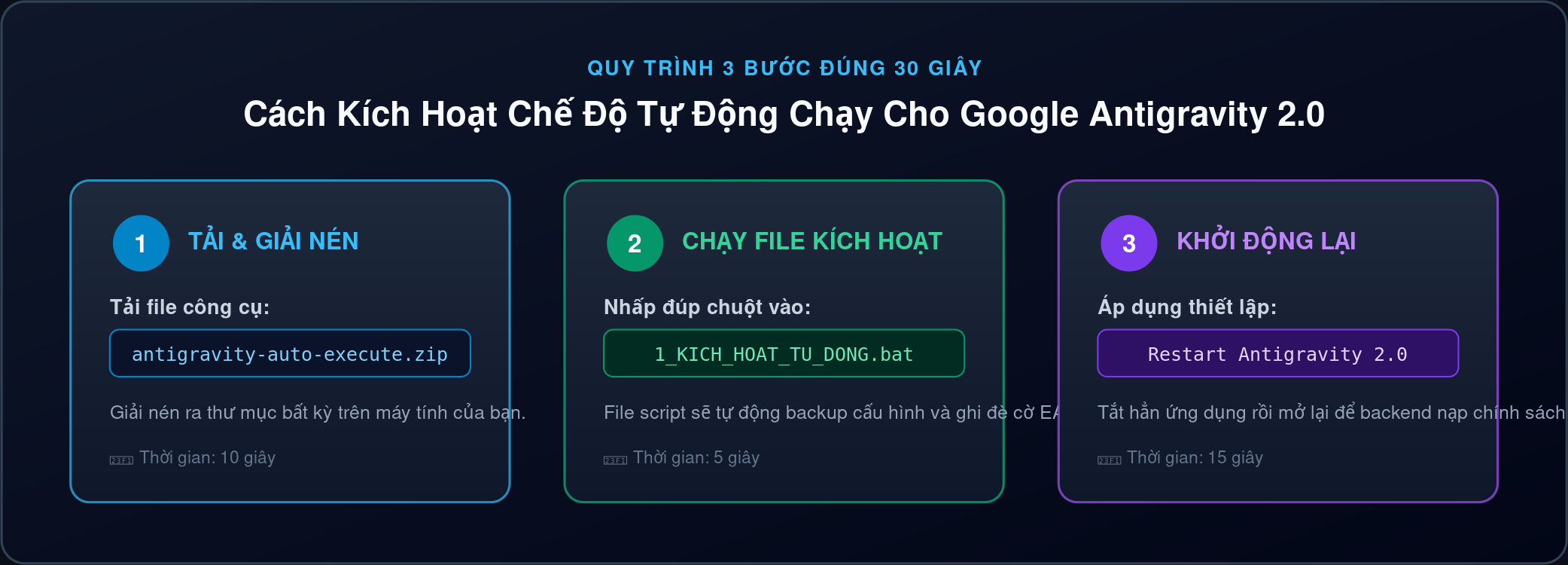
⚡ Cách 1: Kích hoạt 1-Click bằng file .BAT (Khuyên dùng)
Nhờ giải pháp đóng gói thông minh của anh Nguyễn Trọng Hữu, toàn bộ quy trình chỉ gói gọn trong 3 bước cực kỳ đơn giản:
- Bước 1: Tải file nén
antigravity-auto-execute.ziptừ link Google Drive:
👉 Tải file antigravity-auto-execute.zip (Google Drive) - Bước 2: Giải nén file ra ổ đĩa bất kỳ.
- Bước 3: Nhấp đúp chuột vào file:
1_KICH_HOAT_TU_DONG.bat - Bước 4: Tắt hẳn phần mềm Antigravity và khởi động lại.
🎉 Xong! File batch sẽ tự động tạo bản sao lưu config.json.bak, cập nhật cờ CASCADE_COMMANDS_AUTO_EXECUTION_EAGER cho cả cấu hình toàn cục (Global) lẫn toàn bộ các dự án con (Projects). Từ nay Agent sẽ tự động chạy 100% từ đầu đến cuối!
💬 Cách 2: Cài đặt dưới dạng Antigravity Skill (Tương tác bằng Chat)
Nếu bạn muốn biến khả năng này thành một kỹ năng thường trực của Agent để bật/tắt bằng câu lệnh trò chuyện:
- Chép cả thư mục
antigravity-auto-executevào thư mục skills:WINDOWS PATH
C:\Users\<Tên_User>\.gemini\config\skills\antigravity-auto-execute\ - Vào Antigravity và gõ prompt:
“Bật chế độ tự động thực thi (auto-execution) cho tôi.”
- Agent sẽ tự động đọc file
SKILL.md, chạy script cấu hình và thông báo hoàn tất ngay trong khung chat!
🛠️ Cách 3: Sửa thủ công file config.json (Dành cho Developer)
- Tắt ứng dụng Google Antigravity.
- Mở file cấu hình toàn cục:
CONFIG FILE PATH
C:\Users\<Tên_User>\.gemini\config\config.json - Tìm khóa
userSettingsvà sửa thành:JSON CONFIGURATION
{ "userSettings": { "autoExecutionPolicy": "CASCADE_COMMANDS_AUTO_EXECUTION_EAGER" } } - Lưu file và mở lại Antigravity.
4. Cách kiểm tra trạng thái hoạt động & hoàn tác khi cần thiết
Kiểm tra xem EAGER Mode đã hoạt động chưa:
Bạn chỉ cần nhấp đúp vào file 2_KIEM_TRA_TRANG_THAI.bat. Cửa sổ terminal sẽ in ra kết quả như sau:
=== KIỂM TRA TRẠNG THÁI ANTIGRAVITY AUTO-EXECUTION ===

Global Policy: [ CASCADE_COMMANDS_AUTO_EXECUTION_EAGER ] -> 🟢 ĐANG BẬT TỰ ĐỘNG (EAGER)

Chi tiết các dự án:
- Project "Facebook Ads Bot": [ CASCADE_COMMANDS_AUTO_EXECUTION_EAGER ] 🟢
- Project "Crawl Web Data":   [ CASCADE_COMMANDS_AUTO_EXECUTION_EAGER ] 🟢
Khi thấy biểu tượng 🟢 ĐANG BẬT TỰ ĐỘNG (EAGER), bạn hoàn toàn có thể yên tâm giao các tác vụ dài hơi cho Agent.
Hoàn tác quay về chế độ an toàn:
- Nhấp đúp chuột vào file:
3_TAT_TU_DONG_HOAN_TAC.bat. - Khởi động lại Antigravity. Hệ thống sẽ ngay lập tức quay về chính sách
CASCADE_COMMANDS_AUTO_EXECUTION_OFFan toàn mặc định.
5. Những lưu ý an toàn quan trọng khi chạy chế độ Full Tự Động (YOLO Mode)
Quyền năng tự động thực thi đem lại năng suất phi thường, nhưng bạn nên áp dụng 3 quy tắc sau:
- Không mở trực tiếp ổ đĩa gốc (Root C:\, D:\): Luôn mở Antigravity tại đúng thư mục dự án riêng biệt (ví dụ:
D:\Projects\MyBot\). - Không hardcode mật khẩu, Private Key trong prompt: Sử dụng file biến môi trường
.envvà thêm vào.gitignore. - Luôn khởi tạo Git: Git là phao cứu sinh an toàn nhất, giúp bạn khôi phục lại bất kỳ file nào bằng lệnh
git restore .trong tích tắc.
6. Tổng kết & Link tải trọn bộ công cụ
Việc Google ẩn chế độ chạy tự động là để bảo vệ người dùng đại trà. Nhưng đối với anh em lập trình viên và người dùng tự động hóa muốn khai phóng 100% năng lực tự hành của AI Agent, cờ CASCADE_COMMANDS_AUTO_EXECUTION_EAGER chính là giải pháp tối ưu.
📦 TRỌN BỘ CÔNG CỤ ANTIGRAVITY AUTO-EXECUTION
Bao gồm 3 file kích hoạt .BAT, scripts Node.js kiểm tra trạng thái và tài liệu kỹ thuật Cascade Engine.
🙏 Cảm ơn đóng góp kỹ thuật từ anh Nguyễn Trọng Hữu.