

💡 Tóm tắt: Bạn tìm thấy một AI Skill cực hay trên GitHub nhưng đến bước cài đặt lại bối rối vì không rành gõ lệnh Terminal hay sợ gặp lỗi môi trường? Với Google Antigravity IDE, bạn hoàn toàn có thể giao thẳng nhiệm vụ này cho AI Agent tự xử lý từ A đến Z mà không cần chạm vào dòng lệnh. Bài viết này hướng dẫn chi tiết quy trình 5 bước thực chiến kèm mẫu prompt giao việc chuẩn mực nhất!
1. Nỗi sợ chung của người mới: Thấy Skill hay trên GitHub nhưng “ngại” cài đặt
Trong kỷ nguyên Agentic AI, cộng đồng mã nguồn mở trên GitHub đang bùng nổ hàng nghìn Skills (bộ kỹ năng mở rộng dành cho AI Agent). Đó có thể là một Skill chuyên kiểm tra lỗi lập trình, tối ưu chiến dịch SEO, viết kịch bản video, hay tự động hóa crawl dữ liệu website.
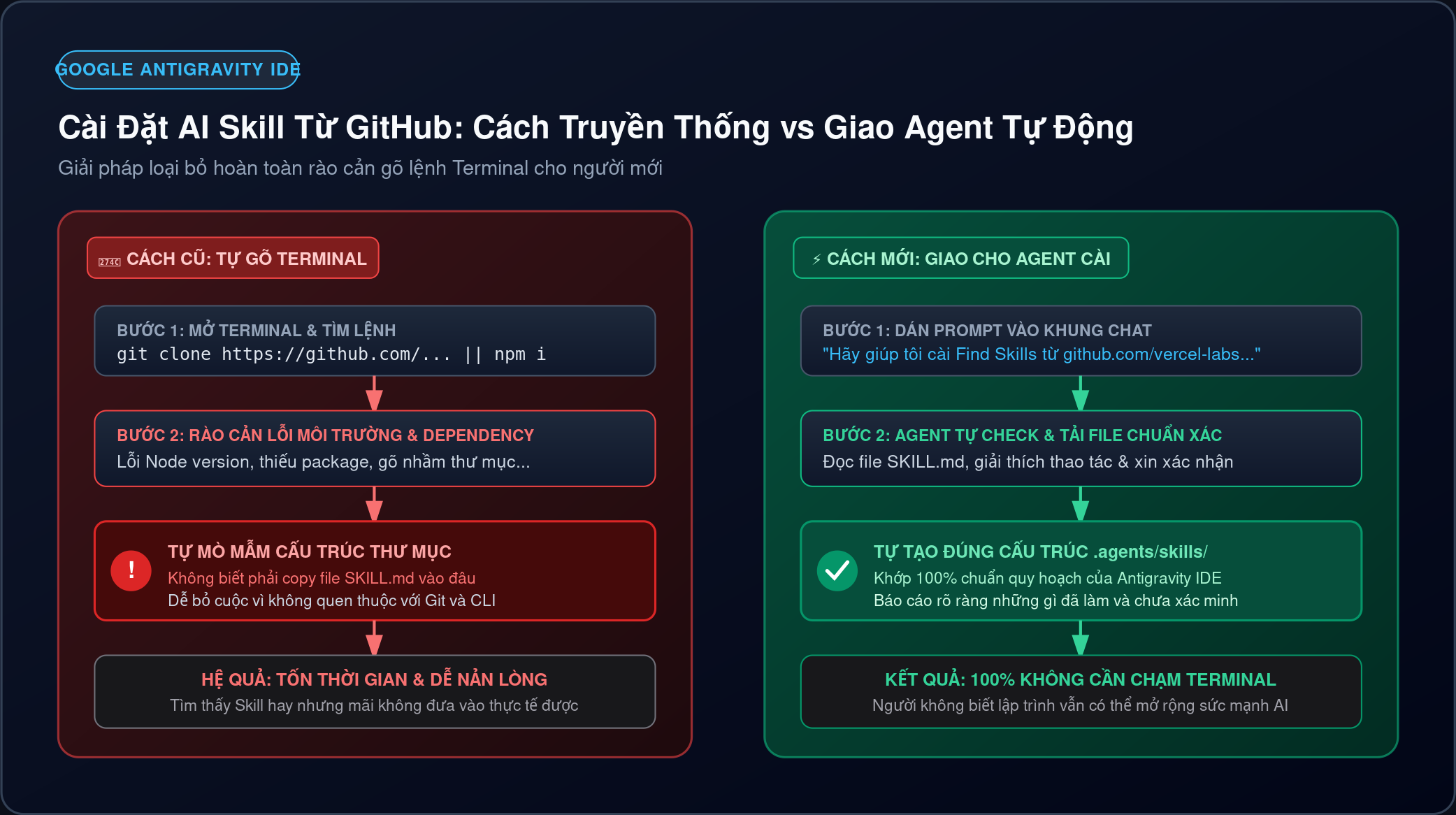
Thế nhưng, với những anh em làm Marketing, Creator hoặc người mới bắt đầu tiếp cận AI IDE, việc đưa được một Skill từ GitHub vào môi trường làm việc thường là một rào cản lớn:
- Phải mở cửa sổ dòng lệnh đen ngòm Terminal.
- Gõ các câu lệnh
git clone,npm install,pip installphức tạp. - Vấp phải lỗi xung đột phiên bản Node.js, thiếu package, biến môi trường.
- Không biết cấu trúc thư mục quy chuẩn của Antigravity IDE đặt ở đâu để chép file cho đúng.
Hệ quả là: Thấy công cụ cực kỳ hay ho nhưng đành ngậm ngùi lướt qua vì ngại đụng chạm dòng lệnh!
2. Google Antigravity IDE thay đổi cuộc chơi như thế nào?
Với Google Antigravity IDE, tư duy tương tác đã hoàn toàn thay đổi sang mô hình Agent-first:
- Bạn là Kiến trúc sư (Architect): Bạn chỉ cần đưa ra yêu cầu mục tiêu và thiết lập ranh giới an toàn.
- AI Agent là Kỹ thuật viên (Operator): Agent tự động clone hoặc tải file từ GitHub về, đọc hiểu cấu trúc file
SKILL.md, và tự tay thiết lập thư mục quy chuẩn trong máy tính của bạn. - Cơ chế Nạp lũy tiến (Progressive Disclosure): Antigravity rất thông minh khi chỉ nạp phần thông tin tổng quan (tên, mô tả ngắn) vào bộ nhớ. Chỉ khi nào công việc yêu cầu đến kỹ năng đó, Agent mới mở tài liệu hướng dẫn chuyên sâu để áp dụng, giúp tiết kiệm tối đa dung lượng ngữ cảnh.
3. Quy trình 5 bước cài Skill từ GitHub vào Antigravity IDE (Không chạm Terminal)
Dưới đây là quy trình thực hành chi tiết. Chúng ta sẽ lấy ví dụ với Find Skills — một Skill mã nguồn mở cực kỳ hữu ích của Vercel Labs (kho GitHub: https://github.com/vercel-labs/skills) giúp Agent tự động tìm kiếm các Skill khác phù hợp với công việc của bạn.
Bước 1: Mở dự án trong Antigravity IDE
Mở ứng dụng Google Antigravity IDE, chọn mở một thư mục làm việc bất kỳ (ví dụ: AI-SKILL-PRACTICE hoặc thư mục dự án bạn đang thực hiện), sau đó mở khung chat hội thoại với Agent.
Bước 2: Dán Prompt giao việc chuẩn cho AI Agent
Hãy sao chép nguyên văn mẫu prompt được thiết kế tối ưu dưới đây và gửi cho Agent:
Hãy giúp tôi cài Find Skills từ repository chính thức https://github.com/vercel-labs/skills vào workspace hiện tại.

Tôi không biết dùng Terminal.

Hãy kiểm tra nguồn, đọc file SKILL.md và tạo đúng cấu trúc thư mục .agents/skills/find-skills/.

Trước khi chạy lệnh hoặc sửa file, hãy giải thích thao tác và xin xác nhận.

Sau khi hoàn thành, hãy kiểm tra file đã tạo và báo rõ những gì chưa xác minh được.
💡 Điểm thông minh của câu prompt này: Nó vừa hướng dẫn Agent đường dẫn repo chính thức, vừa định hình cấu trúc lưu trữ .agents/skills/find-skills/, đồng thời ràng buộc an toàn bắt Agent phải giải thích thao tác trước khi can thiệp vào máy.
Bước 3: Kiểm tra xác minh (Đừng tin ngay thông báo thành công)
Khi Agent thông báo đã hoàn tất cài đặt, bạn nên dành ra 30 giây để kiểm tra lại:
- Mở mục Customizations trong menu Antigravity để xem hệ thống đã nhận diện được kỹ năng mới hay chưa.
- Mở trình duyệt file bên trái, kiểm tra sự tồn tại của file:
FILE PATH
.agents/skills/find-skills/SKILL.md
Lưu ý: Có file không đồng nghĩa là Skill đã hoạt động. Hãy mở file xem phần tiêu đề YAML frontmatter (name, description) có đầy đủ hay không nhé.
Bước 4: Thực hành với một công việc thực tế (Ví dụ: Find Skills)
Bây giờ hãy thử giao việc thật cho Agent bằng cách tận dụng chính kỹ năng Find Skills vừa cài đặt. Ví dụ bạn đang làm SEO và muốn tìm thêm Skill hỗ trợ:
Tôi cần một Skill hỗ trợ kiểm tra Search Intent, Content Audit và Content Gap cho bài viết SEO.

Hãy sử dụng Find Skills để tìm ứng viên phù hợp, trả về tên Skill, nguồn gốc, link và chức năng. Không cài thêm trước khi tôi đồng ý.
Agent sẽ vận dụng kiến thức từ file SKILL.md vừa nạp để tìm kiếm cho bạn (ví dụ dùng cú pháp npx skills find seo) và báo cáo danh sách công cụ phù hợp nhất!
Bước 5: 5 Tiêu chí “sống còn” trước khi quyết định dùng một Skill mới
⚠️ Danh sách kiểm tra an toàn:
- Skill do ai phát triển? Ưu tiên các tổ chức uy tín (Vercel, Google, Anthropic, chuyên gia uy tín trong cộng đồng).
- File SKILL.md hướng dẫn AI làm gì? Luôn đọc lướt nội dung để phát hiện các câu lệnh bất thường.
- Có mã thực thi lạ hoặc đòi quyền nhạy cảm không? Cẩn trọng nếu Skill yêu cầu quyền Administrator hoặc đòi chạy file thực thi nhị phân lạ.
- Đầu vào và đầu ra có khớp với nhu cầu không? Tránh cài đặt tràn lan làm loãng bộ kỹ năng của Agent.
- Có thể thử trên dữ liệu mẫu trước không? Luôn thử nghiệm trên thư mục dự án nháp trước khi đưa vào dữ liệu thật.
4. Phân biệt: Cài đặt cấp độ Dự án (Workspace) vs Dùng chung toàn máy (Global)
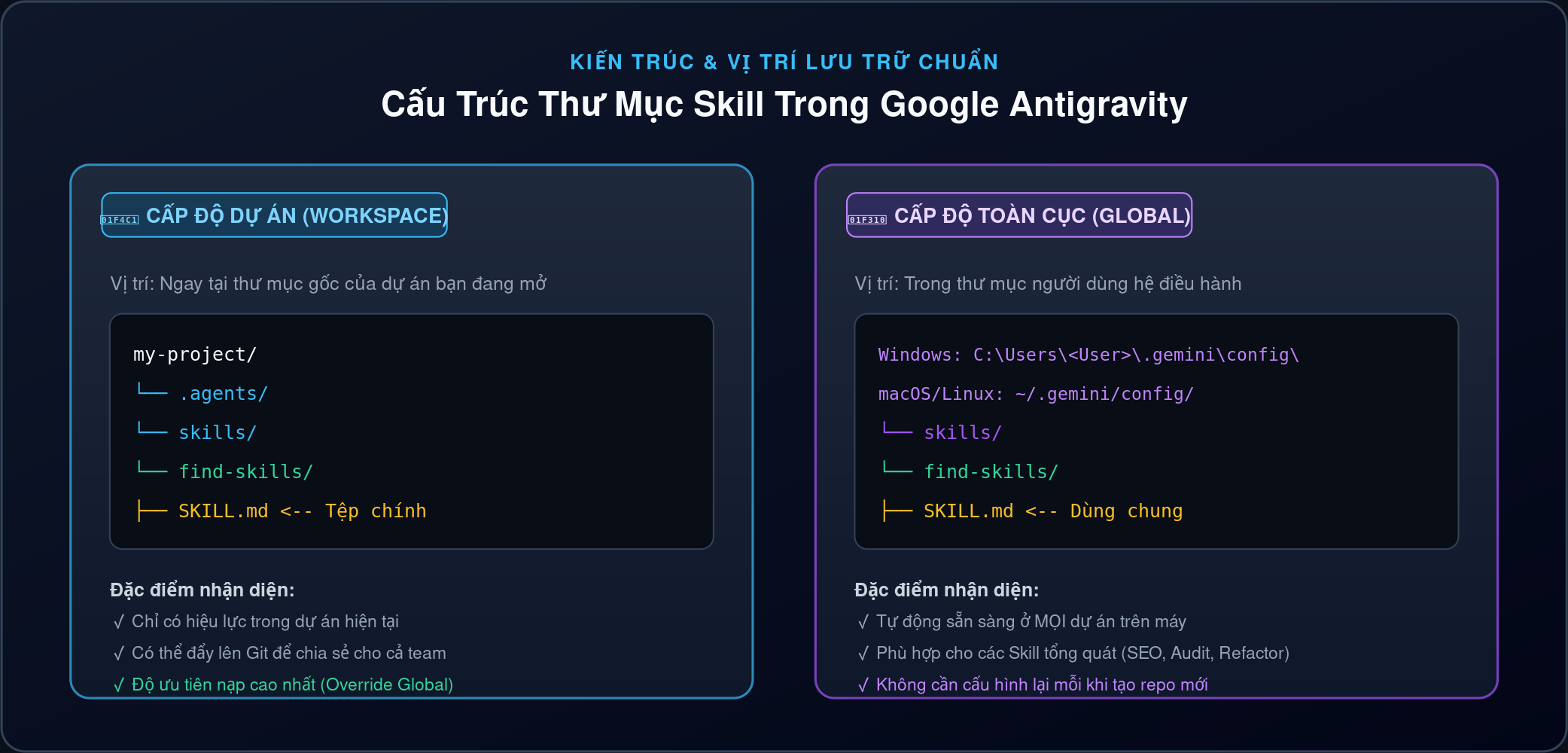
| Tiêu chí | Cấp độ Dự án (Workspace) | Cấp độ Toàn cục (Global) |
|---|---|---|
| Đường dẫn | <project>/.agents/skills/ | ~/.gemini/config/skills/ |
| Phạm vi hiệu lực | Chỉ trong dự án hiện tại | Mọi dự án mở trên máy |
| Chia sẻ đồng đội | Rất dễ (Đẩy qua Git repo) | Chỉ lưu trên máy cá nhân |
| Độ ưu tiên | Ưu tiên cao nhất (Ghi đè Global) | Ưu tiên mặc định |
5. Lời kết & nguồn tham khảo
Tìm được một Skill hay trên GitHub mới chỉ là bước khởi đầu. Biết cách khai thác Google Antigravity IDE để biến AI Agent thành trợ lý kỹ thuật tự động cài đặt, kiểm tra và thẩm định công cụ sẽ giúp bạn tiết kiệm hàng giờ loay hoay với dòng lệnh.
Chúc anh em áp dụng thành công và không ngừng mở rộng năng lực tự động hóa của mình!
*Ý tưởng & nguồn cảm hứng thực hành tham khảo từ chia sẻ của Vinalink Academy — Đào tạo AI & Digital Marketing thực chiến.*