

Nếu Bạn chuyển website mà làm gián đoạn sự hoạt động của website thì thật là một điều tệ hại. Bài viết này sẽ giúp website của bạn không bị gián đoạn một giây nào cả. Hay đơn giản là Bạn chưa mua tên miền mà muốn làm web trước? Cùng Phong tham khảo cách trỏ file host trong bài viết này nhé!
1. File host là gì?
File host là một tệp tin (file) lưu trữ thông tin địa chỉ IP của máy chủ và domain được trỏ tới. File host được xem như là một DNS nhỏ trên máy tính của bạn. Tệp tin này giúp các hệ điều hành có thể biết được IP của máy chủ nơi tên miền được quản lý. Hay hiểu nôm na là File mà ta có thể điều hướng tên miền trỏ về IP bất kỳ. Việc điều hướng tên miền trong file hosts chỉ áp dụng trên máy tính đang điều hướng, Máy tính sẽ ưu tiên nhận IP ở File hosts thay vì IP tên miền đang được trỏ thực tế. Trỏ File hosts ứng dụng việc chuyển, test website và các ứng dụng trên nền tảng web, hoặc tạo ra website nội bộ (Chỉ những ai biết domain và IP thì mới có thể vào website)
Ban đầu, file host có tên HOSTS.TXT được bảo trì theo cách thủ công và được Viện nghiên cứu Stanford cung cấp thông qua chia sẻ file với tư cách là thành viên ARPANET. Hệ thống DNS (Domain Name System) được công bố lần đầu tiên vào năm 1983 và được triển khai vào năm 1984. DNS giúp tự động hóa quá trình xuất bản và cung cấp khả năng phân giải tên host linh động và tức thời. Trong các hệ điều hành hiện đại, host file vẫn là một cơ chế phân giải tên thay thế, thường xuyên định cấu hình như một phần của các cơ sở như Name Service Switch – một phương pháp chính hoặc như một phương pháp dự phòng.
File host bao gồm:
- #: Dùng để ghi chú
- 127.0.0.1: Là địa chỉ ip cục bộ (thêm các website vào đây để chặn).
2. File host nằm ở đâu?
Cách mở file host trên hệ điều hành Windows, macOS và Linux bằng cách mở các folder bằng đường dẫn sau:
- Trên Windows: C:\Windows\System32\drivers\etc
- Trên Linux: /etc/hosts
- Trên macOS: /private/etc/hosts
3. Những công dụng của file host
3.1. Chạy thử web server
Bạn biết đấy trong khi lập trình, bạn cần chạy thử ứng dụng web của mình trên localhost để xác minh. Các trang web có thể chạy trên localhost, 127.0.0.1 hoặc địa chỉ IP localhost. Có một số hạn chế trong localhost, giả sử bạn đang muốn phát triển e-commerce, bạn phải khởi chạy public nếu muốn xem lại trang web của mình trên miền tùy chỉnh. Bạn muốn debug một số vấn đề về cổng thanh toán gateway nhưng nó lại không hỗ trợ localhost URL hoặc IP trong trường hợp thanh toán thành công. Bạn có thể thêm miền tùy chỉnh trong file host và xác thực quy trình thanh toán trên localhost
Mạng riêng: Các website, ứng dụng riêng chỉ Bạn hoặc nhóm bạn của Bạn biết. Ví dụ Bạn có 1 web trao đổi học tập hoặc nội bộ, không muốn công bố ra internet, hoặc không để bots google thấy. Bạn có thể áp dụng cách này. Chỉ những Ai biết IP và tên miền mới có thể truy cập được
Test website / ứng dụng nền tảng web: Bằng cách này Bạn có thể test các web trước khi vận hành nó. Rất tốt cho sử dụng phiên bản web mới update phiên bản cũ. Điều này cho phép test đúng url, không sử dụng subdomain hay url khác.
Chuyển website không gián đoạn dịch vụ: Đây là thao tác thường thấy khi chuyển website từ Host cũ sang hosting mới. Bạn trỏ file hosts để congfig trước, sau khi test hết các vấn đề, Bạn trỏ lại tên miền là website không bị downtime 1 giây nào cả. Đây cũng chính là cách mà HostingViet hỗ trợ Khách hàng chuyển dữ liệu về dịch vụ!
Chuyển hướng website: 1 website sẽ được chuyển hướng sang 1 trang khác, nếu ở IP đích trong file hosts, Bạn có cấu hình website đó.
3.2. Bảo vệ quyền riêng tư
Bạn có thể sử dụng File host để chặn các nhà quảng cáo, trình theo dõi và các trang web của bên thứ ba để bảo vệ quyền riêng tư của bạn.
3.3. Chặn trang web xấu
Nếu không muốn trẻ con mở trang web nào, bạn có thể chặn chúng bằng file host. Bạn có thể quyết định hoàn toàn các trang web mình muốn chặn và thậm chí là các chương trình không mong muốn.
3.4. Tăng cường bảo mật
Chúng ta có thể sử dụng tệp tin này như một bức tường lửa trong hệ thống cục bộ của mình. File host giúp chặn Spyware hoặc các trang mạng quảng cáo, bạn có thể thêm tất cả các trang web Spyware và tên miền Networks quảng cáo để có thể chặn các trang web nguy hiểm.
4. Cách chỉnh sửa file host
4.1. Trên hệ điều hành Windows
Đối với Windows 8 và Windows 10 chúng ta cần mở file host lên và chỉnh sửa theo các bước sau đây:
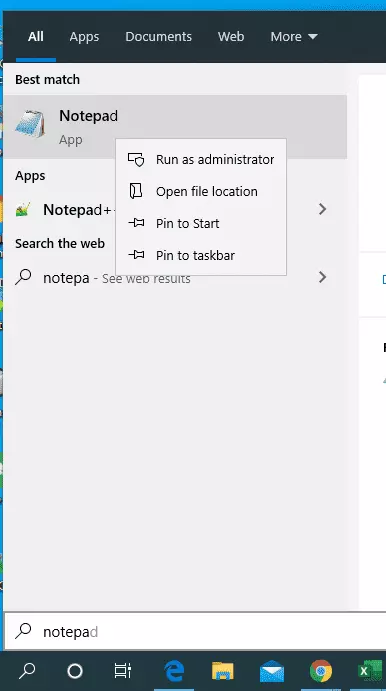
Bước 1: Đi tới menu Start và bắt đầu nhập Notepad.
Bước 2: Nhấp chuột phải vào Notepad và chọn Run as administrator.
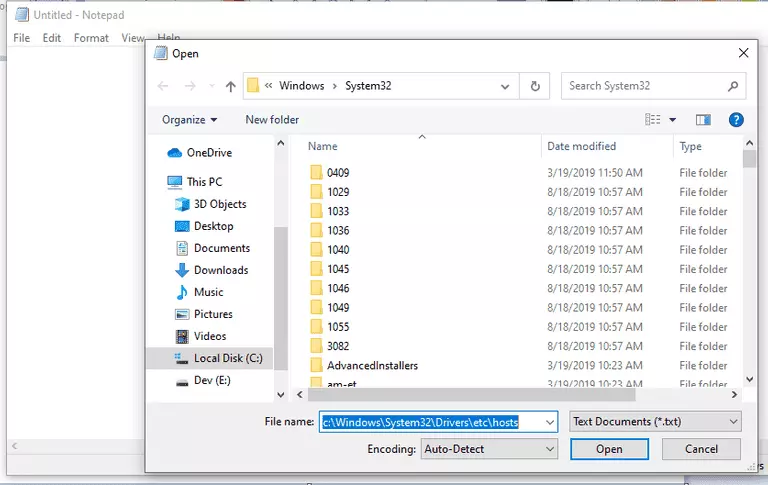
Bước 3: Mở file host bằng cách nhấp chọn File > Open và sao chép Copy và dán Paste đường dẫn sau:
c:\Windows\System32\Drivers\etc\hosts
a. Điều hướng tới một trang web
Khi file hosts được mở ra ta tiến hành sửa để trỏ tên miền vào máy chủ.
(Lưu ý: việc trỏ tên miền vào máy chủ bằng cách chỉnh sửa file hosts chỉ có tác dụng đối với máy tính cá nhân của bạn và không có tác dụng trên các máy khác)
Thêm vào file host theo cấu trúc IP + Dấu cách + website của Bạn
[IP] [yourdomain.com] [IP] [www.yourdomain.com]
Ta sẽ làm với ví dụ: 103.173.227.63 phong.com như hình dưới.
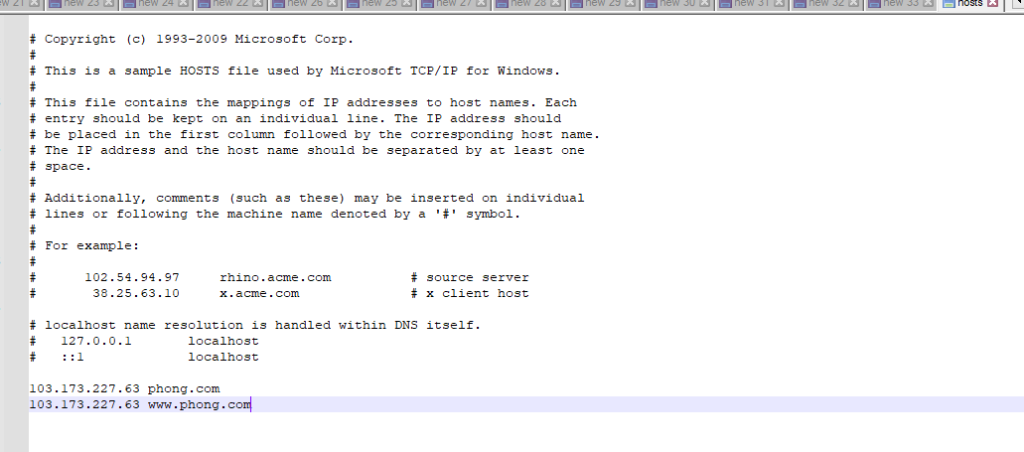
Chỉnh sửa xong file hosts ấn Ctrl+S để lưu lại
Sau khi chỉnh sửa xong thì tên miền phong.com sẽ trỏ về máy chủ chủ có địa chỉ 103.173.227.63 nghĩa là khi ta truy cập vào trang phong.com thì trình duyệt sẽ hiện thị website đặt tại máy chủ có địa chỉ IP như trên.
Lưu ý: Dấu # (Dấu thăng) ở đầu mỗi dòng có nghĩa là dòng đó bị vô hiệu hóa
Ví dụ:
#11.22.33.44 phong.vn
=> thì dòng này không có tác dụng điều hướng trong file hosts.
b. Chặn một trang web
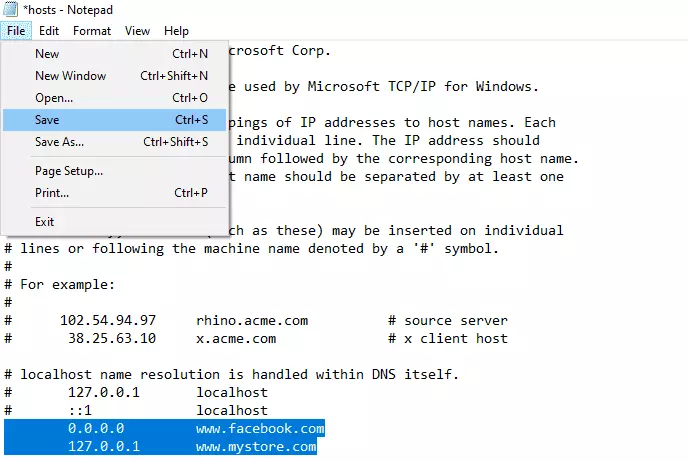
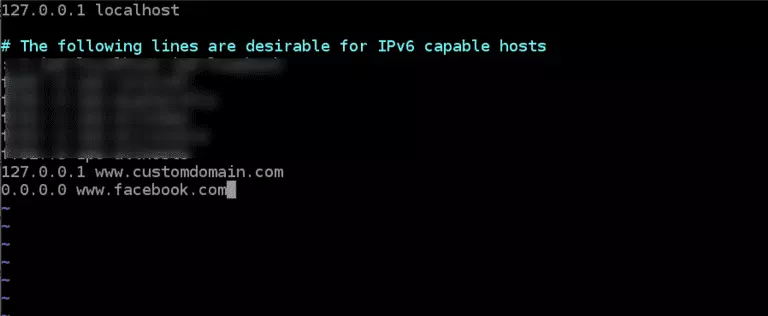
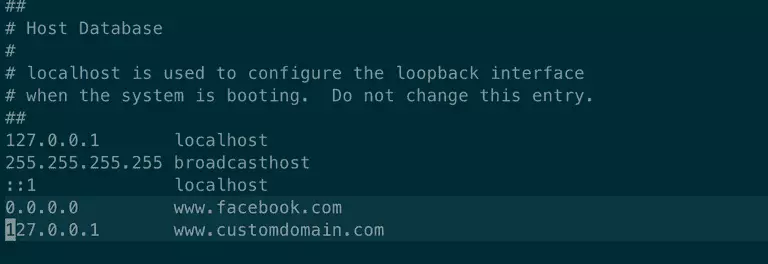
Note: Giả sử bạn muốn chặn facebook.com trên hệ thống của mình và muốn thêm miền tùy chỉnh cho trang web của mình. Chỉ cần Copy và Paste các Lines sau:
0.0.0.0 www.facebook.com
127.0.0.1 www.customdomain.com
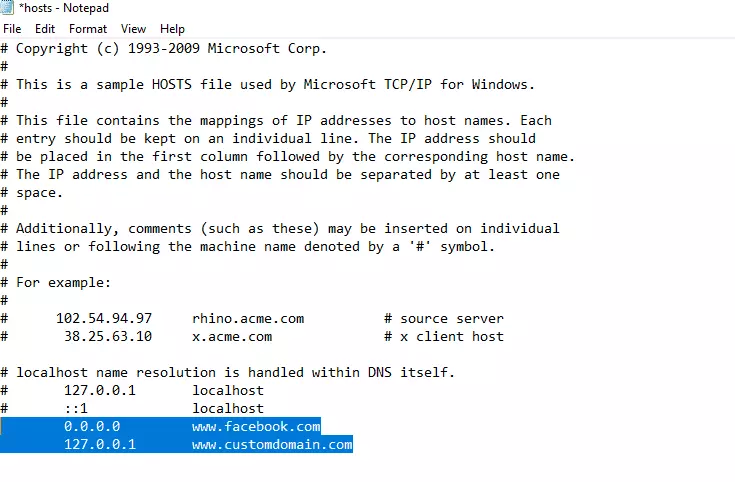
Bước 4: Sau khi hoàn tất chỉnh sửa, hãy lưu lại.
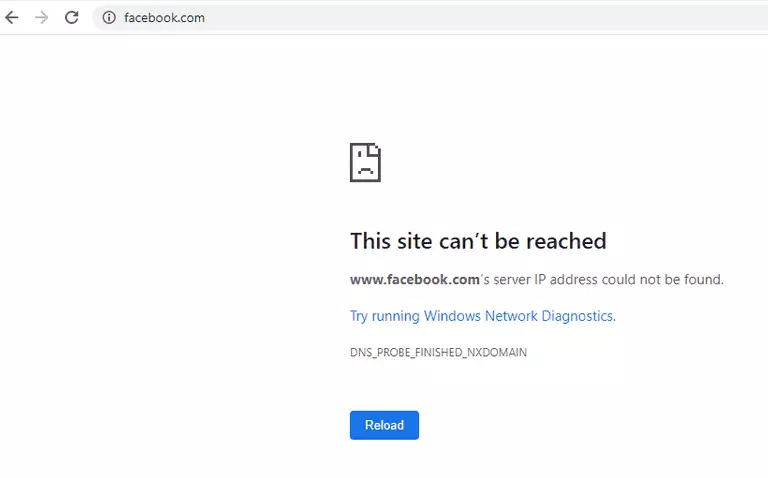
Hãy thử mở trình duyệt browser của bạn và thử truy cập www.facebook.com, bạn sẽ thấy không thể truy cập trang này.
4.2. Trên hệ điều hành Linux
Việc chỉnh sửa file host trong Linux dễ dàng thông qua các bước sau đây mà Vietnix hướng dẫn tới bạn:
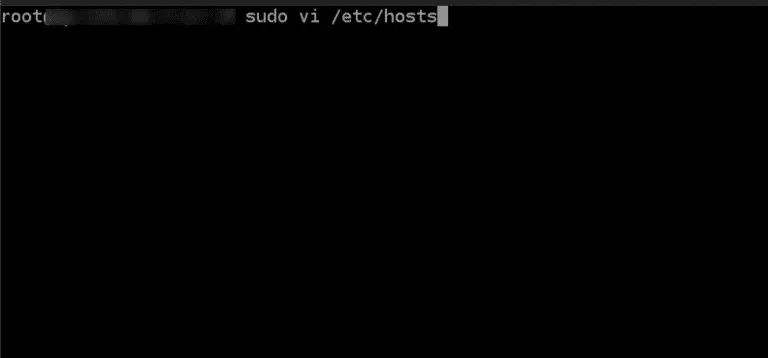
Bước 1: Trong cửa sổ terminal Linux, mở file host bằng Text Editor của bạn và nhập
sudo vim /etc/hosts
Sẽ có thông báo nhập mật khẩu, hãy nhập mật khẩu quản trị viên administrator của bạn.
Bước 2: Chỉnh sửa file host trong Linux tương tự như trong Window. Bây giờ chúng ta đang chặn facebook.com và một miền tùy chỉnh.
Bước 3: Sau khi hoàn tất, hãy lưu lại thay đổi đó.
4.3. Trên hệ điều hành macOS
Nếu bạn đang sử dụng Macbook, iMac thì có thể chỉnh sửa file host dễ dàng với những bước sau đây:
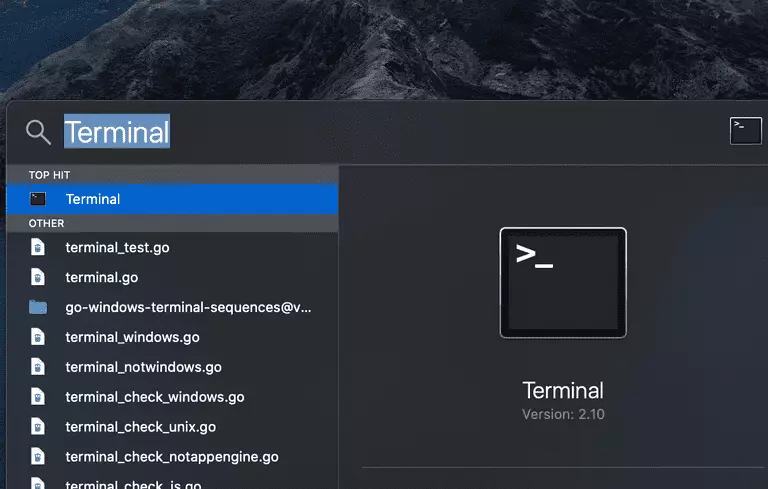
Bước 1: Tìm terminal application trên hệ thống macOS hoặc chúng ta có thể sử dụng ứng dụng Spotlight để tìm kiếm (Command + Space).
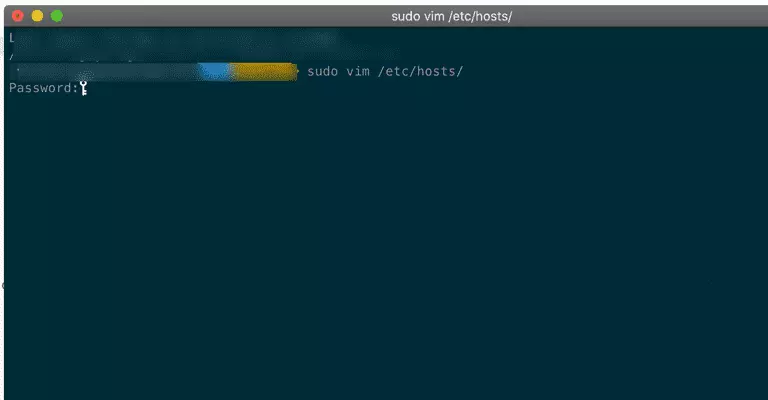
Bước 2: Nhập lệnh “sudo vim /etc/hosts” trong terminal (Ứng dụng sẽ nhắc yêu cầu mật khẩu, nhập mật khẩu quản trị viên administrator).
Bước 3: Sử dụng Text Editor, bạn có thể dễ dàng chỉnh sửa nó. File host trong macOS cũng tương tự như trên Windows và Linux. Chúng ta đang chặn Facebook và thêm tên miền tùy chỉnh ở đây.
Bước 4: Lưu những thay đổi này
Mở trình duyệt browser và thử truy cập vào www.facebook.com và bạn sẽ thấy bạn cũng không truy cập được.
5. Nếu Bạn lưu lỗi file hosts thì sao?
Ở bước này nếu Bạn không lưu được, hãy thử tắt phần mềm diệt virus, hoặc tắt trình duyệt. Nếu không được Bạn hãy lưu file hosts này ra nơi khác (trừ folder C:\Windows\System32\drivers\etc)
Lưu dưới dạng hosts.txt. Sau đó Bạn bỏ đuôi .txt để file có dạng hosts thôi. Sau đó copy đè file này vào C:\Windows\System32\drivers\etc là được.
Để chắc chắn việc Bạn điều hướng đã đúng chưa, Bạn mở cmd và ping domain nhé. Nếu nhận đúng IP mới là ok rồi 🙂
Lúc này, chỉ máy tính của Bạn truy cập website tại server mới
6. Cách khôi phục file host về mặc định
Cách 1: Sử dụng nội dung gốc của file host
- Copy nội dung mặc định của file host ở phía dưới.
- Dán nội dung đó vào file host của bạn .
- Lưu lại thay đổi.
|
1 2 3 4 5 6 7 8 9 10 11 12 13 14 15 16 17 18 19 20 21 |
<span class="token comment"># Copyright (c) 1993-2009 Microsoft Corp.</span> <span class="token comment">#</span> <span class="token comment"># This is a sample HOSTS file used by Microsoft TCP/IP for Windows.</span> <span class="token comment">#</span> <span class="token comment"># This file contains the mappings of IP addresses to host names. Each</span> <span class="token comment"># entry should be kept on an individual line. The IP address should</span> <span class="token comment"># be placed in the first column followed by the corresponding host name.</span> <span class="token comment"># The IP address and the host name should be separated by at least ne</span> <span class="token comment"># space.</span> <span class="token comment">#</span> <span class="token comment"># Additionally, comments (such as these) may be inserted on individual</span> <span class="token comment"># lines or following the machine name denoted by a ‘#’ symbol.</span> <span class="token comment">#</span> <span class="token comment"># For example:</span> <span class="token comment">#</span> <span class="token comment"># 102.54.94.97 rhino.acme.com # source server</span> <span class="token comment"># 38.25.63.10 x.acme.com # x client host</span> <span class="token comment"># localhost name resolution is handled within DNS itself.</span> <span class="token comment"># 127.0.0.1 localhost</span> <span class="token comment"># ::1 localhost</span> |
Cách 2: Ngoài ra, bạn có thể sử dụng phần mềm Complete Internet Repair để có thể khôi phục lại file host gốc một cách dễ dàng.
Bài viết trên đã giúp bạn tìm kiếm file host và chính sửa một cách dễ dàng. Nếu biết cách sử dụng một cách hợp lý, tệp tin này sẽ mang lại rất nhiều lợi ích tốt cho bạn. Cảm ơn bạn đã quan tâm đến chủ đề này của Phong hy.